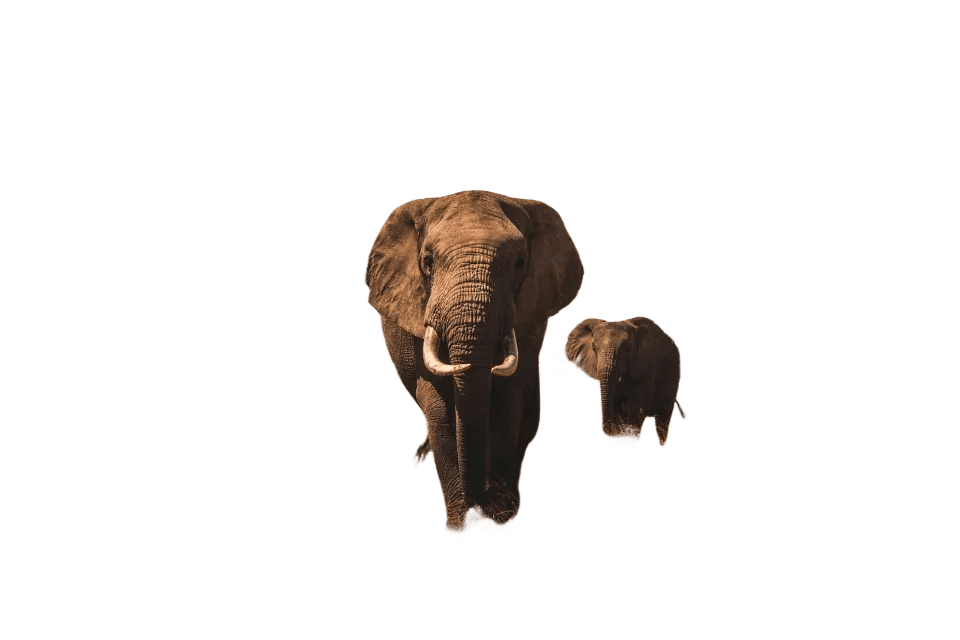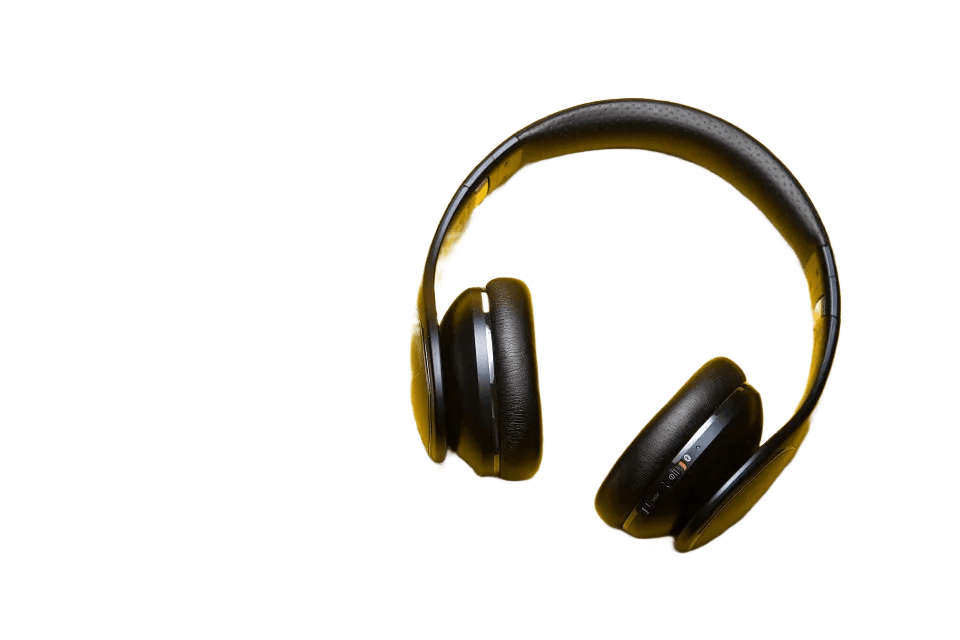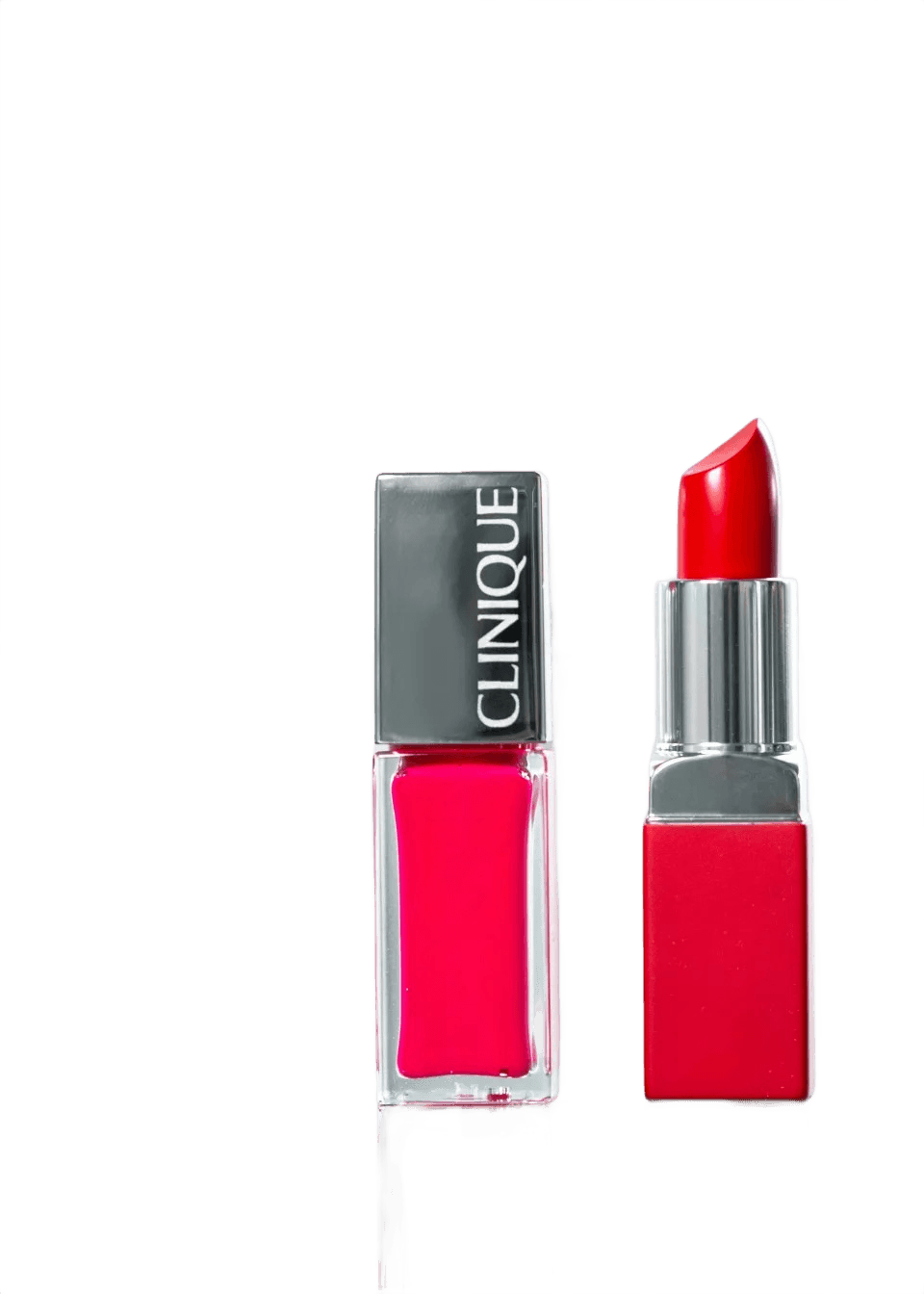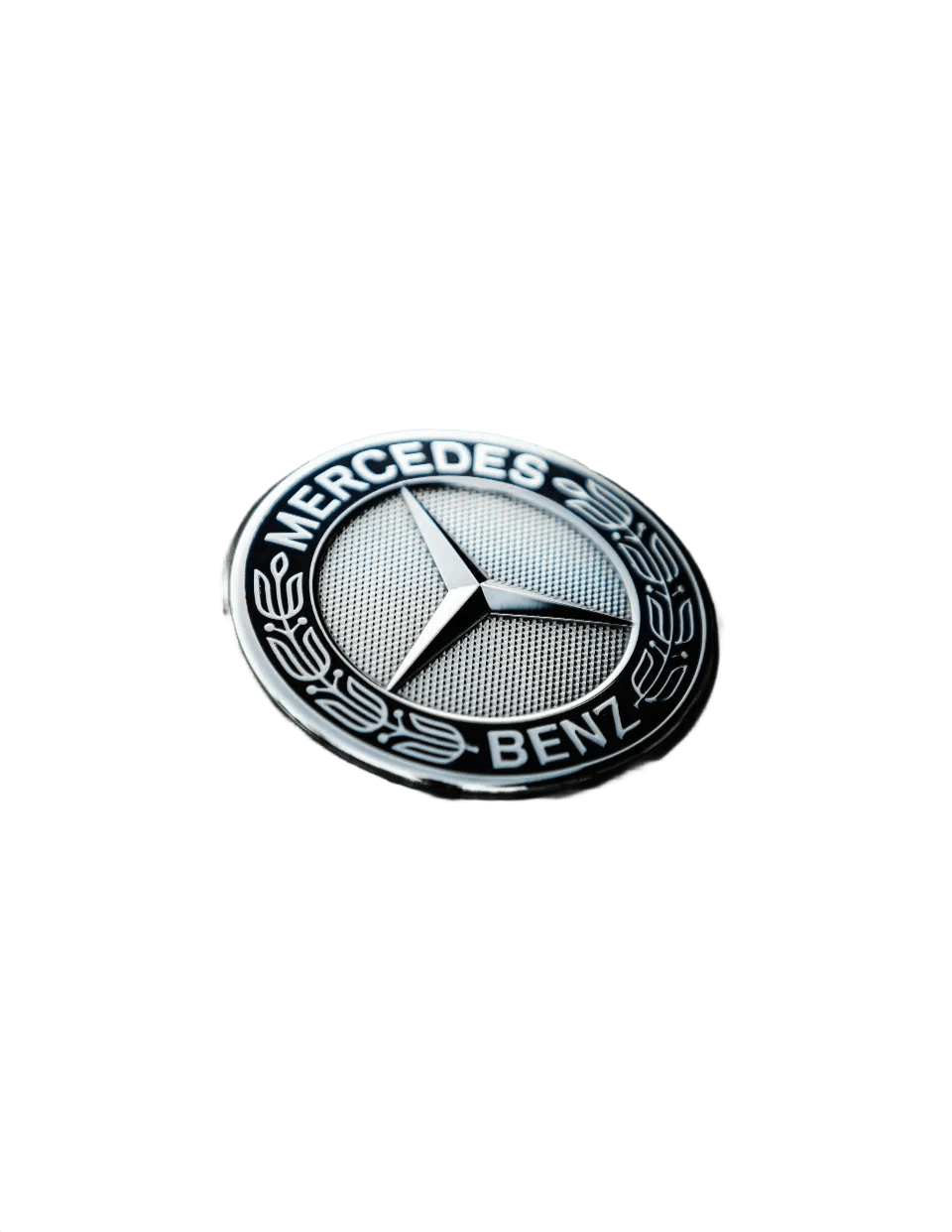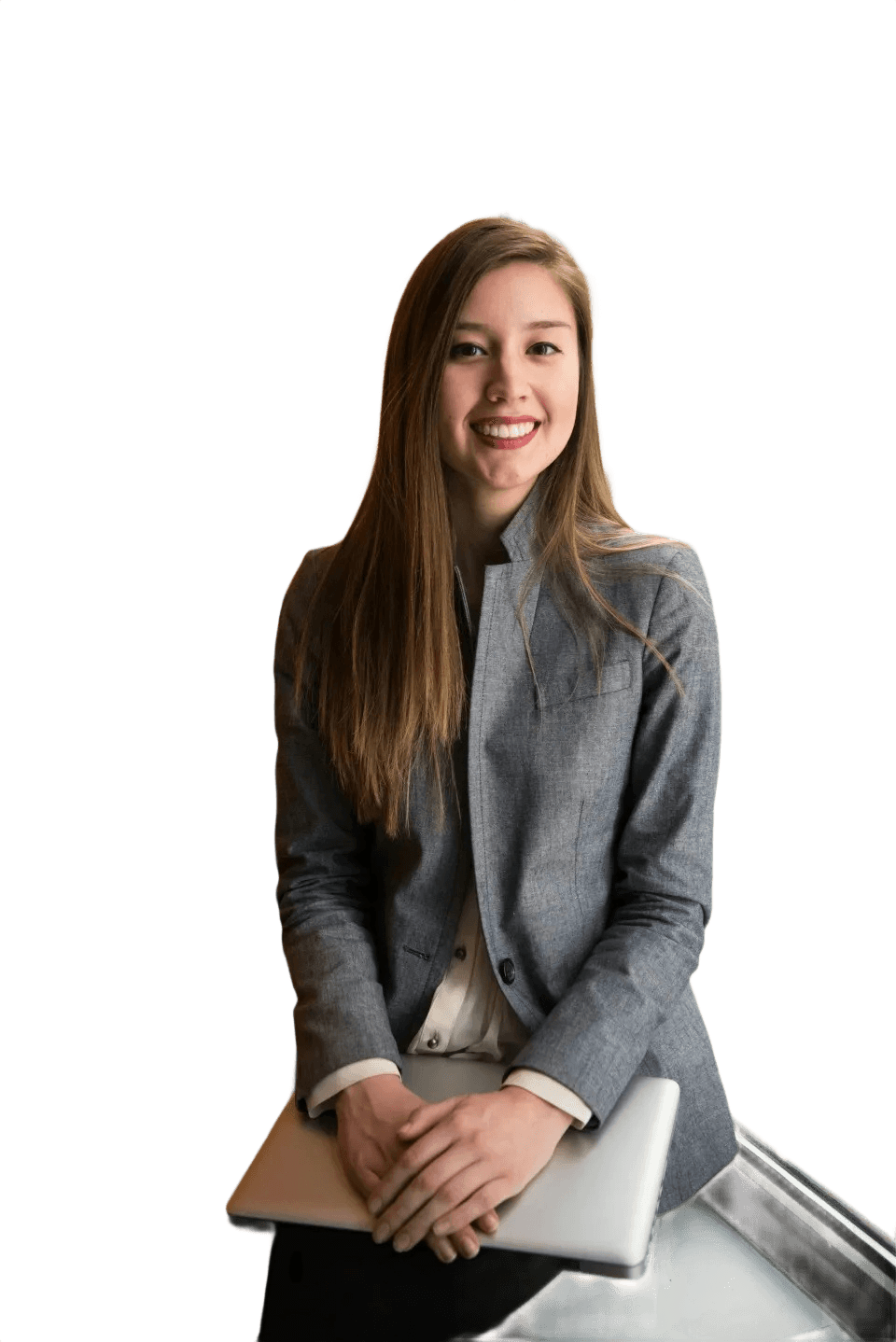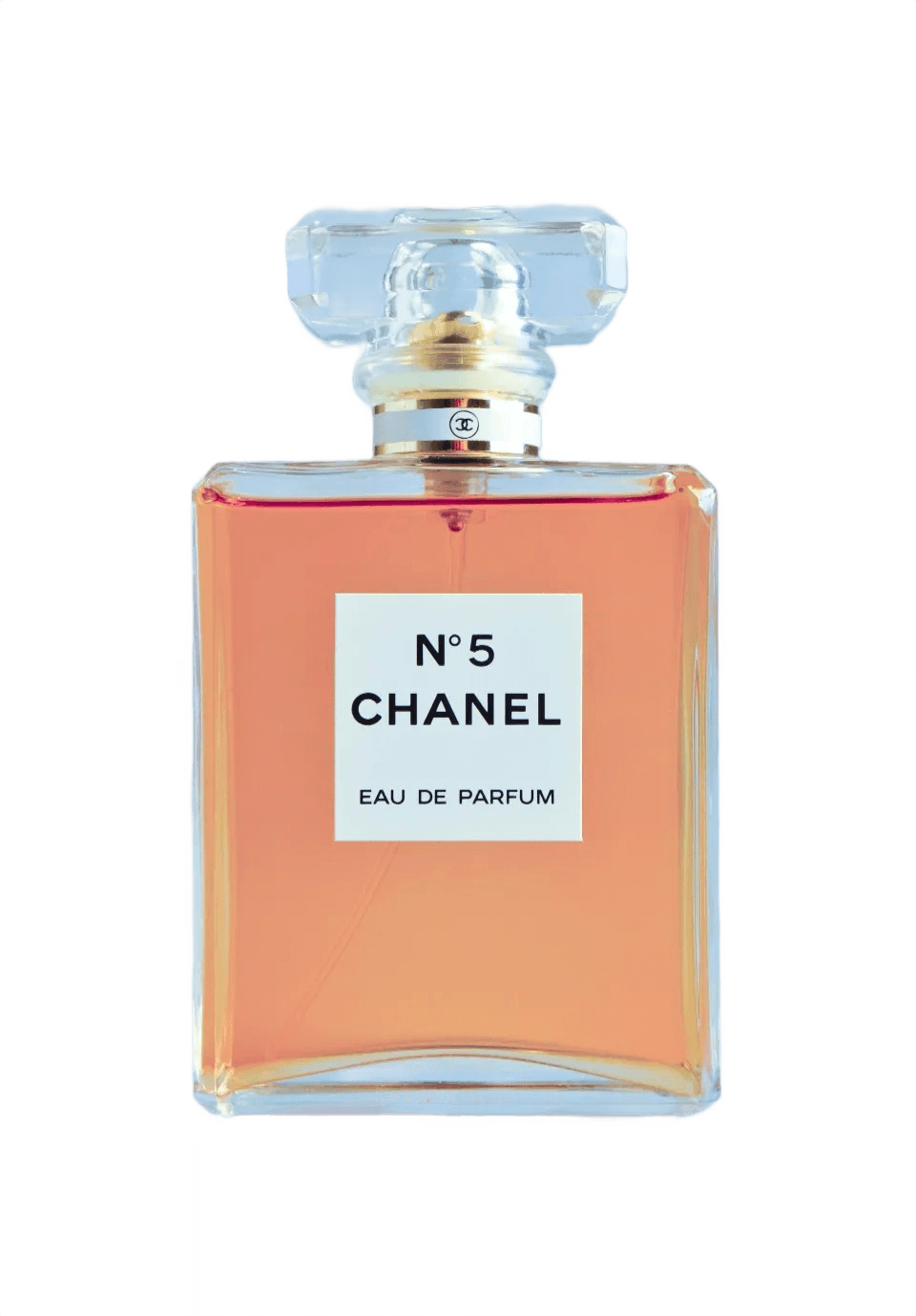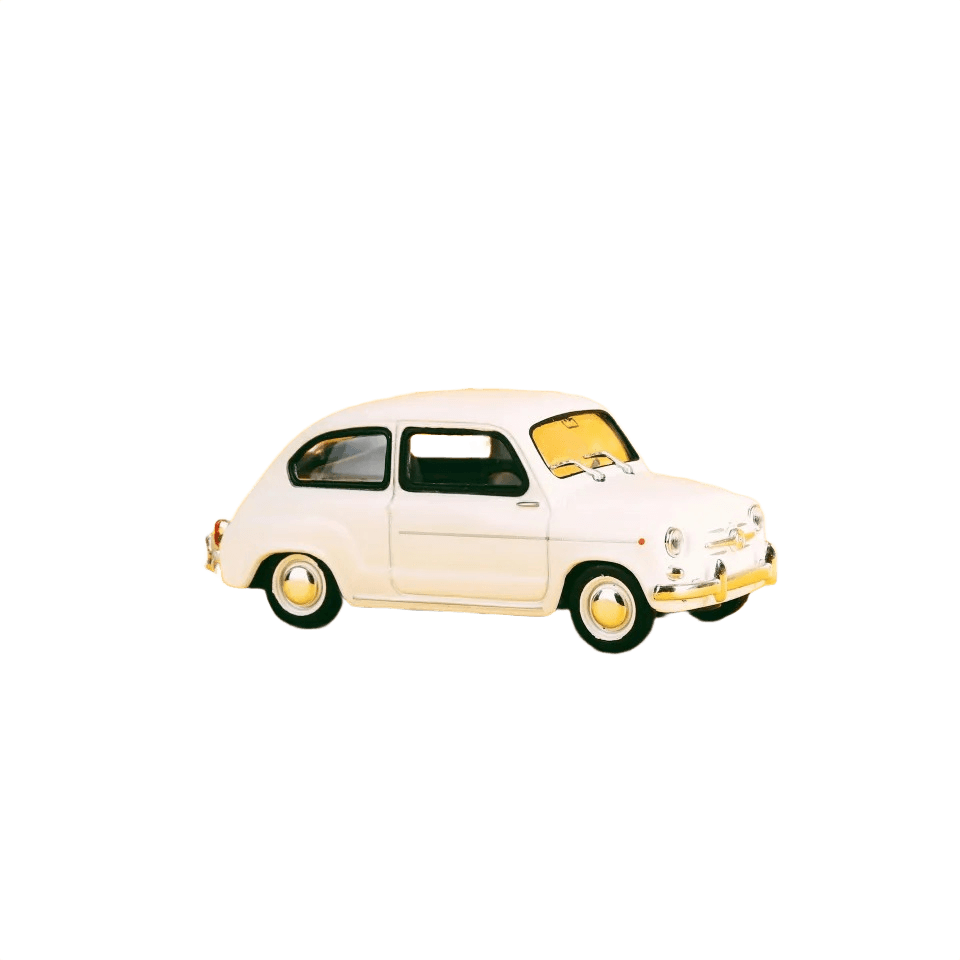
Ge produktbilderna samma bakgrund
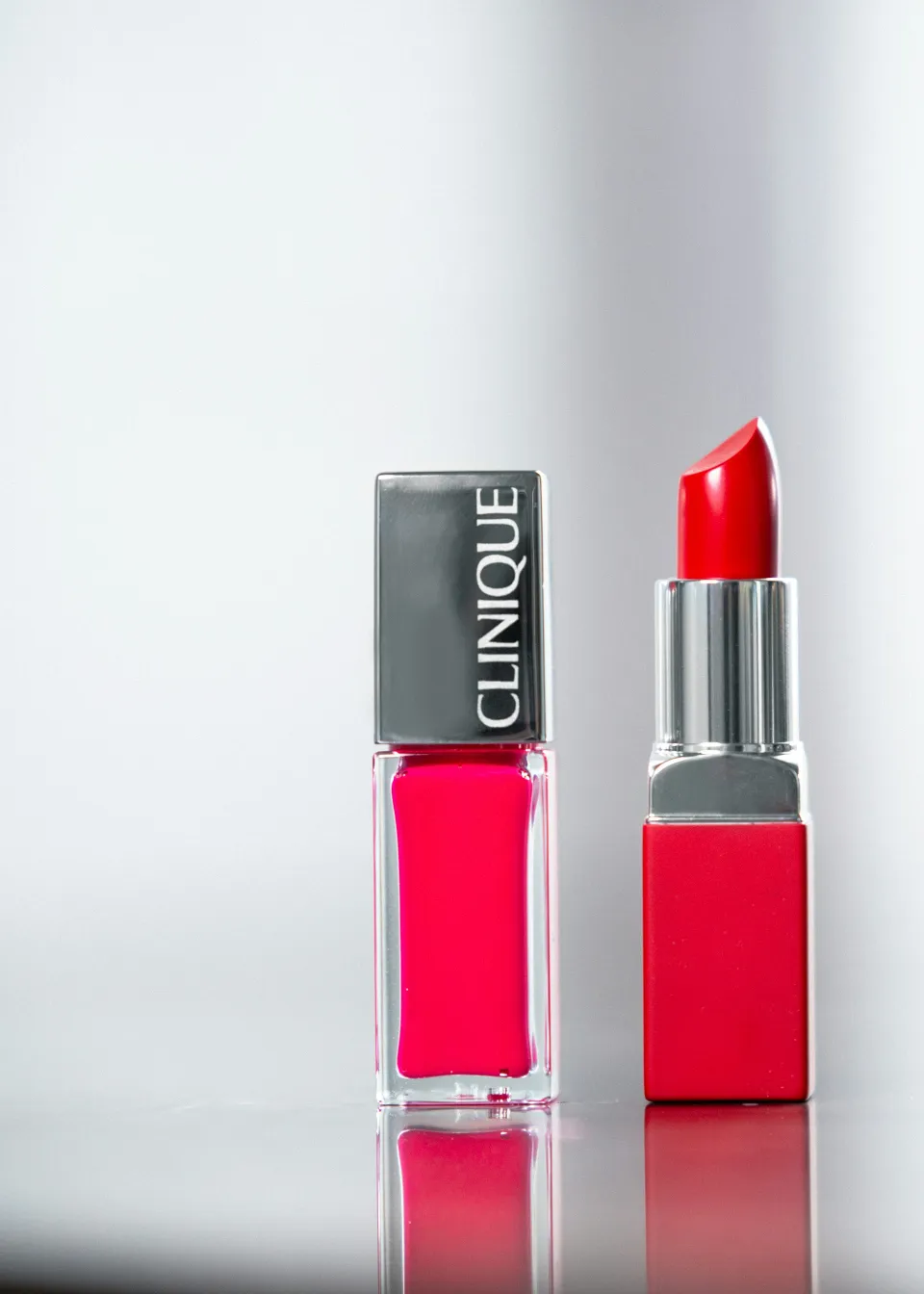
Välj produktbilder, ta bort bakgrunden och välj en färg för hela serien. Ladda ner alla PNG-bilder i en ZIP-fil.
Välj produktbilder
 FöreEfter
Ta bort bakgrunden från ett foto eller upp till 20 åt gången. Ladda ner varje bild som en PNG med genomskinlig bakgrund eller välj samma bakgrundsfärg för hela serien. Du behöver inget konto.
Prova en exempelbild
Välj produktbilder, ta bort bakgrunden och välj en färg för hela serien. Ladda ner alla PNG-bilder i en ZIP-fil.
Välj produktbilderFöreEfterLåt det rutiga fältet vara valt när du laddar ner PNG-filen. När du placerar logotypen på en bild i en presentation eller på en webbsida syns sidans färg runt logotypen.
Prova en exempelbild
 FöreEfter
Välj en bakgrundsfärg som kontrasterar mot motivet. Då är det lättare att se vilka små detaljer som finns kvar längs kanterna.
Välj bilder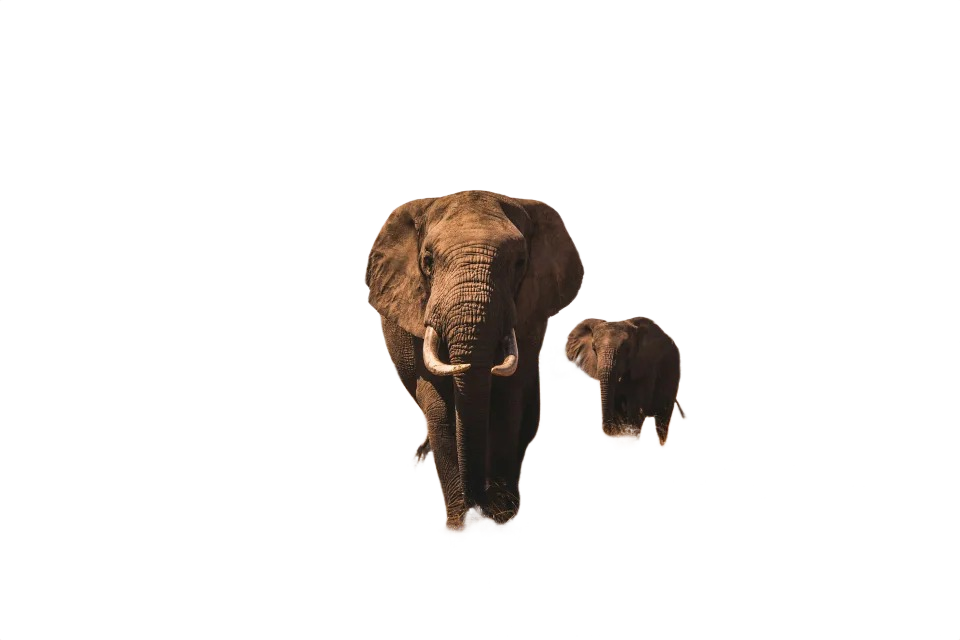
 FöreEfter
Kontrollera vilka bilder du kan ladda upp och hur du sparar resultaten.
Välj JPG-, PNG- eller WebP-filer upp till 10 MB vardera.
Lägg till upp till 20 bilder åt gången. Du kan blanda filtyper i samma batch.
Innan du laddar upp, skalar BgEraser foton större än 3 000 pixlar på den längsta sidan för att passa den gränsen och behåller deras proportioner.
Använd schackbrädet för insyn, välj en förinställning eller välj en anpassad färg.
Använd nedladdningsknappen på en färdig bild för att spara just det utklippet.
Välj Ladda ner ZIP för att spara alla färdiga PNG-filer tillsammans.
Ta reda på vad som händer med stora foton, hur transparens fungerar och hur länge BgEraser sparar dina filer.
Välj en bild och klicka på ”Ta bort bakgrunden”. BgEraser hittar motivet automatiskt. Ladda ner bilden som en PNG-fil så att du kan använda den i en annan design.
BgEraser accepterar upp till 20 bilder per batch. Välj Ladda ner ZIP för att spara de färdiga PNG-filerna tillsammans.
BgEraser accepterar JPG-, PNG- och WebP-bilder upp till 10 MB vardera. Nedladdningar är PNG-filer, även när originalet är en JPG.
Ja. Du kan ladda upp foton, ta bort bakgrunder och ladda ner resultaten gratis utan att logga in.
BgEraser tar normalt bort uppladdade bilder och resultat från sina servrar inom två timmar efter bearbetning. Sekretesspolicyn beskriver undantag för säkerhetsutredningar, förebyggande av missbruk och juridiska skyldigheter.
BgEraser ändrar storlek på bilder över 3 000 pixlar på den längsta sidan före uppladdning. Till exempel ändras storleken på ett 4 000 × 3 000 foto till 3 000 × 2 250.
Schackbrädet markerar genomskinliga områden i förhandsgranskningen. Lämna genomskinlighet markerad för att spara en PNG som tar bakgrunden på sidan eller designen under den.
Ta bort bakgrunden, välj vit i bakgrundsfärgskontrollerna och ladda sedan ner PNG. Den valda färgen gäller även bilder som laddas ner tillsammans i en ZIP.
Ja, om du har rättigheterna att redigera originalfotot och använda det kommersiellt. Du behåller äganderätten till innehållet du laddar upp.
Jämför originalbilderna med deras utskärningar. Använd knappen på varje bild för att byta vy.